Cambiare DNS per bypassare blocchi
Oltre a usare app nativa e vpn se vogliamo stare ancora piu tranquilli possiamo cambiare i DNS alla nostra connessione.
Ci sono svariati modi per farlo e sopratutto dove farlo...
Si puo cambiare i dns direttamente dal modem internet di casa, e in questo caso cercate una guida su google perche varia sicuramente da gestore a gestore e anche da modem a modem.
🌐GUIDA CAMBIO DNS🌐
🌐OPERATORE iliad
✅Avvia il browser.
Inserisci nel campo degli indirizzi 192.168.1.254 (http://192.168.1.254/) e premi Invio.
✅Effettua l’accesso al pannello di gestione dell’iliadbox inserendo la password scelta.
✅Fai doppio clic sull’icona Parametri della iliadbox
✅Scegli pannello di gestione iliadbox
✅Clicca su Modalità avanzata.
✅Fai doppio clic su DHCP.
✅Vai nella scheda Server DHCP.
✅In Server DNS 1 inserisci il server IPv4 primario 1.1.1.1
(nel caso di Google 8.8.8.8).
(http://8.8.4.4/)✅In Server DNS 2 inserisci il server IPv4 secondario 1.0.0.1
(nel caso di Google 8.8.4.4 (http://8.8.4.4/)).
✅Clicca su Salva e poi su OK e riavvia modem
------------------------------------------------------------------------------
Cambiare DNS su Router di Telecom Italia:
1. Accedi alla pagina di configurazione del tuo router inserendo 192.168.1.1 nella barra degli indirizzi del browser.
2. Inserisci le tue credenziali di accesso (di solito admin/admin o admin/password).
3. Naviga fino alla sezione delle impostazioni LAN o connessione Internet.
4. Cerca l'opzione DNS o Server DNS e selezionala.
5. Imposta il DNS primario su 1.1.1.1 e il DNS secondario su 1.0.0.1.
OPPURE NELLA SEZIONE IMPOSTAZIONI DHCP
SU SERVER DNS 1.1.1.1,1.0.0.1 (c'è una virgola dopo i 4 uno)
6. Salva le modifiche e riavvia il router.
-----------------------------------------------------------------------------
Cambiare DNS su Fastweb
Bisogna richiedere un indirizzo IP fisso.
Come fare:
Chiamate l'assistenza di Fastweb e dire questo.
*Salve,chiamo perche ho messo delle videocamere di sicurezza per la videosorveglianza. E avrei bisogno un indirizzo ip Publico Statico. ..... Grazie.*
Di solito Entro 24 ore vi faranno la modifica.
Procedure solo per gli operatori elencati sopra.
📣 firewall ipv6
Si consiglia di:
Controllare se avete nei modem o router attivi questa funzione
✅consiglio a tutti di disabilitare
Basta entrare nel modem o router e controllare.
🛑ipv6 questa funzione sul qualsiasi modem o router se è attiva porta tanti problemi magari non subito ma dopo iniziano a darli.
Per cambiare i DNS del tuo modem FASTGate FastWeb, segui questi passaggi:
1. Accedi all'interfaccia web del tuo modem. Per farlo, apri il tuo browser web e digita l'indirizzo IP del modem nella barra degli indirizzi. L'indirizzo IP predefinito del modem FASTGate FastWeb è 192.168.1.254.
2. Accedi con le tue credenziali. Inserisci il nome utente e la password per accedere all'interfaccia web del modem. Le credenziali predefinite per il modem FASTGate FastWeb sono "admin" come nome utente e "admin" come password.
3. Vai alla sezione "Impostazioni avanzate". Una volta acceduto all'interfaccia web del modem, cerca la sezione "Impostazioni avanzate" e clicca su di essa.
4. Seleziona la sezione "DNS". Nella sezione "Impostazioni avanzate", cerca la sezione "DNS" e clicca su di essa.
5. Inserisci i nuovi DNS. Nella sezione "DNS", imposta i nuovi server DNS che vuoi utilizzare, inserendoli nei campi appositi. Solitamente, i server DNS di Google sono molto affidabili e possono essere utilizzati inserendo i seguenti indirizzi IP: 1.1.1.1 e 1.0.0.1
6. Salva le modifiche. Una volta inseriti i nuovi server DNS, salva le modifiche cliccando sul pulsante "Salva" o "Applica".
Dopo aver salvato le modifiche, il tuo modem dovrebbe utilizzare i nuovi server DNS che hai impostato. Tieni presente che potrebbe essere necessario riavviare il modem per rendere effettive le modifiche apportate.
📣 firewall ipv6
Si consiglia di:
Controllare se avete nei modem o router attivi questa funzione
✅consiglio a tutti di disabilitare
Basta entrare nel modem o router e controllare.
-------------------------------------------------------------------------------
🟥 Cambiare DNS su Router di Vodafone Italia (con supporto IPv6):
1. Accedi alla pagina di configurazione del router all'indirizzo 192.168.0.1 oppure 192.168.1.1
2. Inserisci le credenziali fornite da Vodafone o quelle personalizzate.
3. Trova la sezione rete o Internet e cerca le impostazioni IPv6.
4. Imposta il DNS IPv6 primario su 2606:4700:4700::1111 e il DNS secondario su 2606:4700:4700::1001
5. Per il DNS IPv4, usa 1.1.1.1 (http://1.1.1.1/) come primario e 1.0.0.1 (http://1.0.0.1/) come secondario.
6. Applica le modifiche e procedi con il riavvio del router.
----------------------------------------------------------------------------
🌐 Cambiare DNS su Router di WIND:
1. Collegati all'interfaccia web del router tramite 192.168.1.254
2. Entra con le credenziali di accesso (spesso admin/admin).
3. Ricerca le impostazioni di rete e seleziona la configurazione DNS.
4. Sostituisci i DNS esistenti con 1.1.1.1 per il DNS primario e 1.0.0.1 per quello secondario.
5. Salva le tue impostazioni e riavvia il dispositivo.
✅ Non dimenticate di seguire attentamente la guida specifica per il vostro modello di router, in quanto le istruzioni potrebbero variare leggermente.
🖥 Con questi semplici passaggi avrete configurato i DNS di Cloudflare e potrete godervi un'esperienza web più fluida e senza interruzioni!
----------------------------------------------------------------------------------
Cambiare DNS su Fire TV, FIRESTICK e XIAOMI
Prima di modificare i DNS, è necessario segnarsi le impostazioni di default, così da ripristinarle se qualcosa dovesse andare storto. Per farlo dovete andare su La mia Fire TV -> Informazioni -> Rete e annotare i parametri di rete come DNS, indirizzo IP, Gateway e la maschera di sottorete o Subnet Mask.
Ora che avete tutto ecco come modificare i DNS su Fire TV stick:
Andare in Impostazioni -> Rete.
Premere sulla connessione wireless a cui siete collegati e selezionare Dimentica la rete per eliminarla.
Ora nella lista delle reti wifi disponibili, dovete connettervi nuovamente alla rete wifi ed inserire la password.
Prima di premere su Connetti dovete selezionare la voce Avanzate.
Nella pagina che si aprirà, puoi inserire manualmente i valori che si siamo segnati più i DNS modificati:Indirizzo IP
Gateway
Lunghezza del prefisso di rete (di solito è 24)
DNS 1 metti 208.67.222.222
DNS 2 metti 208.67.220.220
Ora siete connessi alla vostra rete wireless con i DNS cambiati.
-----------------------------------------------------------------------------------------------------------
CAMBIARE DNS Per smartTV🤖 Android
🤍🤍🤍🤍
😕Per cambiare i DNS su segui questi passaggi:
🟢Apri le Impostazioni sulla tua Android TV. Di solito sono accessibili cliccando sull'icona a forma di ingranaggio.
🟢Vai a Rete e internet e
Clicca su Impostazioni IP (IP settings)
🟢Vai su Impostazioni IP (IP settings), passa a Statiche (Static).
⚠️INDIRIZZO IP E GATEWAY NON VANNO TOCCATI, QUINDI VAI AVANTI
🟢Verifica che la Lunghezza del prefisso di rete (Network prefix length) sia 24; in caso contrario, modificala.
🟢Inserisci il primo indirizzo DNS (DNS 1 cloudflare): 1.1.1.1
🟢Inserisci il secondo indirizzo DNS (DNS 2 cloudflare): 1.0.0.1
OPPURE
🟢Inserisci il primo indirizzo DNS (DNS 1 google): 1.1.1.1
🟢Inserisci il secondo indirizzo DNS (DNS 2 google): 1.0.0.1
⚠️Entrambi i dns funzionano e sono affidabili
🟢Premere avanti e salvare.
Potrebbe essere necessario un riavvio della smart tv.
----------------------------------------------------------------------------
Cambiare DNS su BOX ANDROID
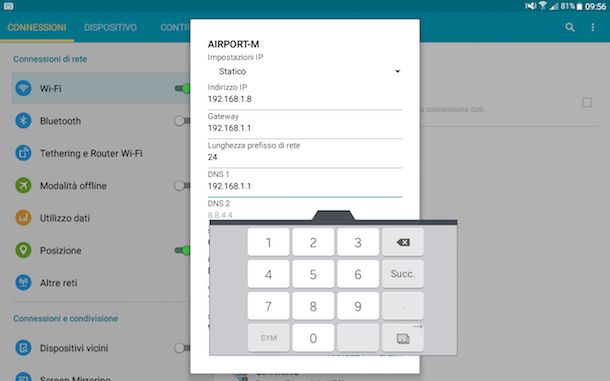
Sui dispositivi mobili con sistema operativo Android, puoi impostare i DNS sulla rete Wi-Fi a cui ti sei connesso.
Ritornando invece al discorso della modifica dei DNS sulla rete Wi-Fi, ti invito a prestare attenzione sui procedimenti da seguire, così da non avere alcun problema nella configurazione di OpenDNS sul tuo smartphone. Ti ricordo che la procedura che ti indicherò potrebbe essere diversa in base al modello e al brand del tuo dispositivo Android.
Apri le Impostazioni di Android e seleziona la voce Wi-Fi. Nella schermata appena visualizzata, vedrai tutte le reti Wi-Fi disponibili attorno a te. Individua quella a cui sei attualmente connesso e mantieni il dito su di essa, affinché ti appaia un menu contestuale.
Fai quindi tap sulla voce Modifica rete e seleziona (o espandi) l’opzione Mostra Opzioni avanzate. Dovrai quindi fare tap sulla voce Impostazioni IPe selezionare il valore Statico. Ti appariranno quindi nuovi voci a schermo, che dovrai scorrere fino a individuare le voci DNS 1 e DNS 2. Compila questi due campi con i seguenti indirizzi:
DNS 1: 208.67.222.222
DNS 2: 208.67.220.220
L'ISP (Internet Service Provider) assegna automaticamente il server DNS primario e quello secondario. Noi consigliamo l’utilizzo dei DNS di Google.
Cosi quando L’ISP DI TELECOM O VODAFONE dovesse bannare l’ip del server durante un evento sportivo non avrai problemi nel visualizzare il tuo evento sportivo, se non vuoi impostare i dns di OPENdsn consigliamo l’utilizzo di una vpn che oltre a nascondere il tuo ip ti assicura la visione di iptv senza limite.
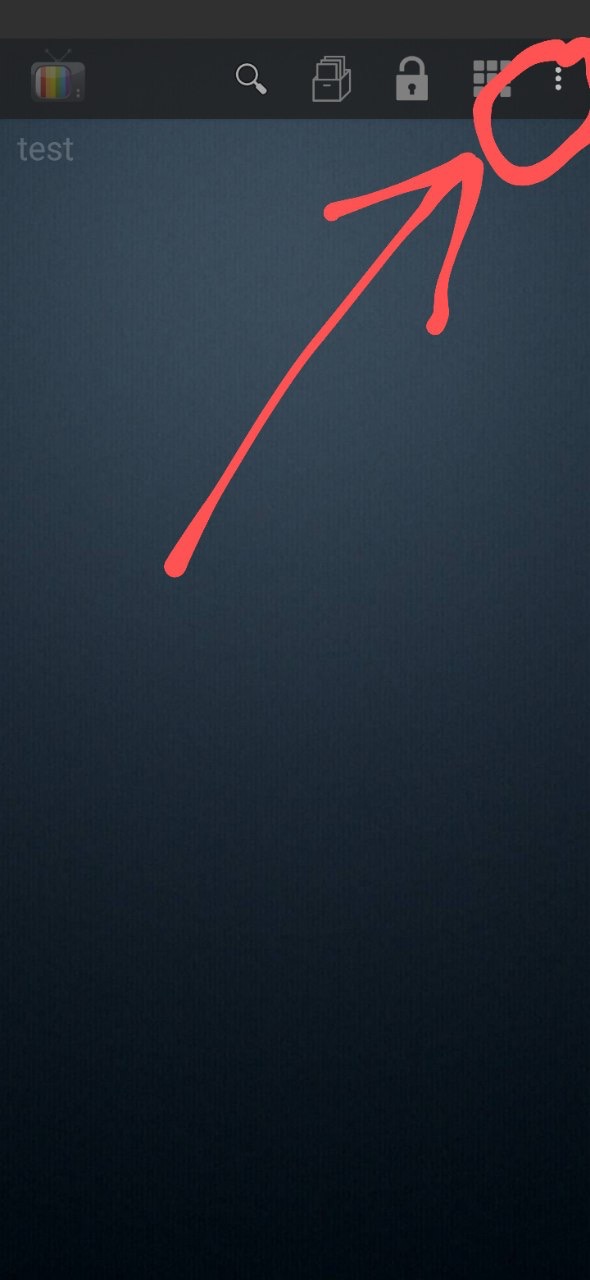
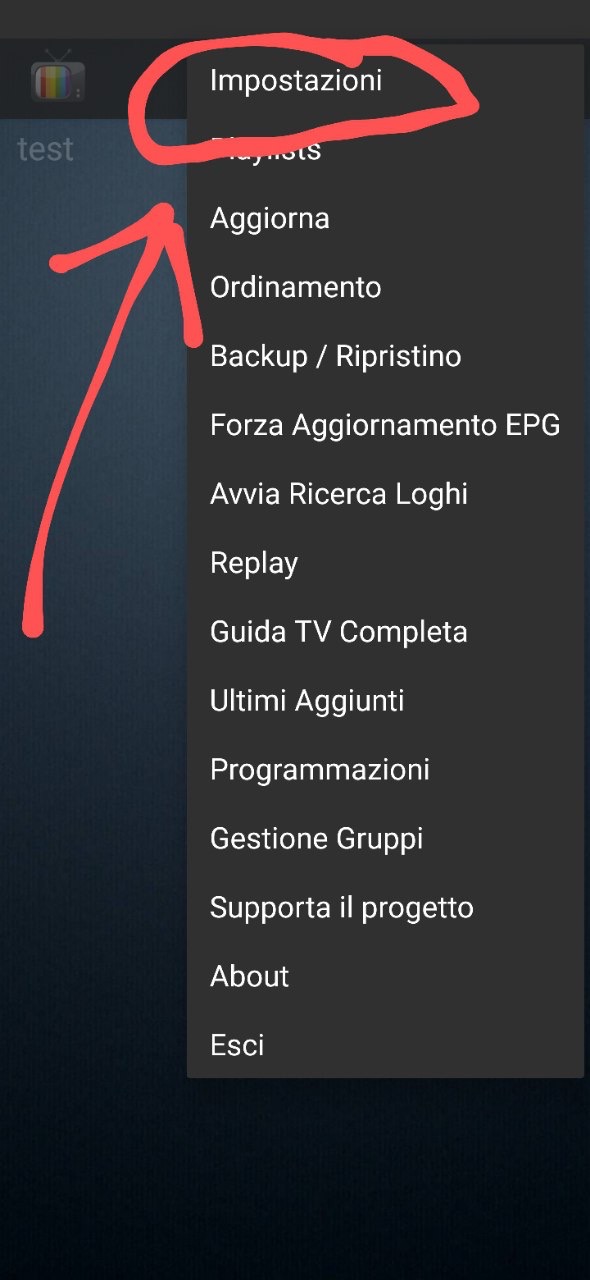
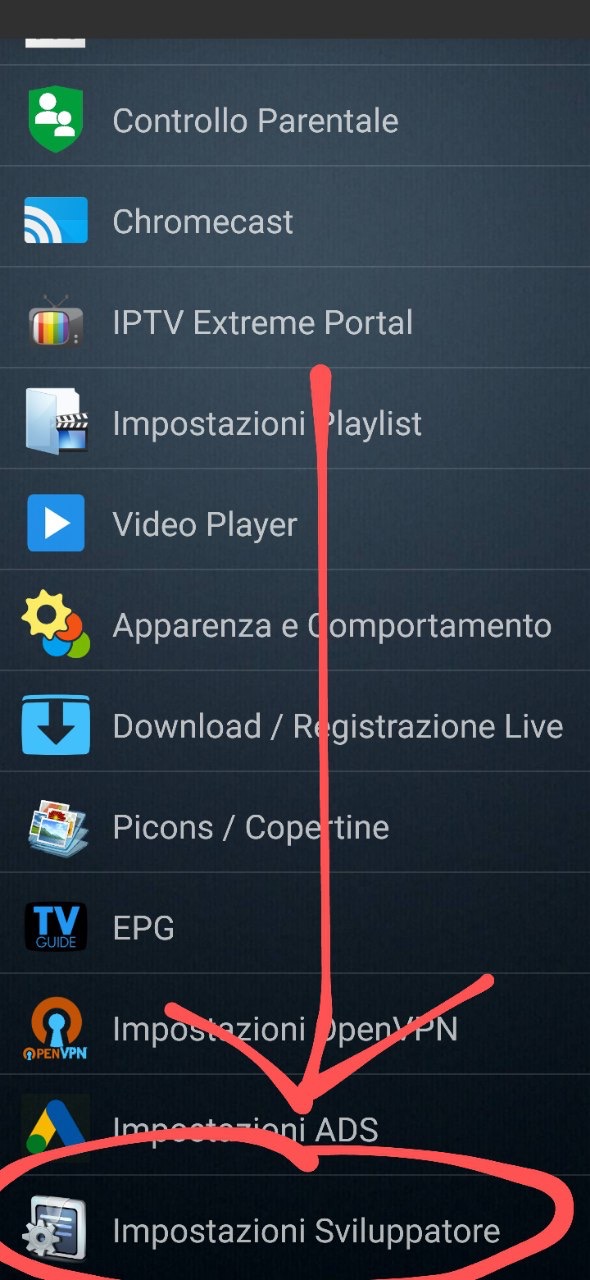
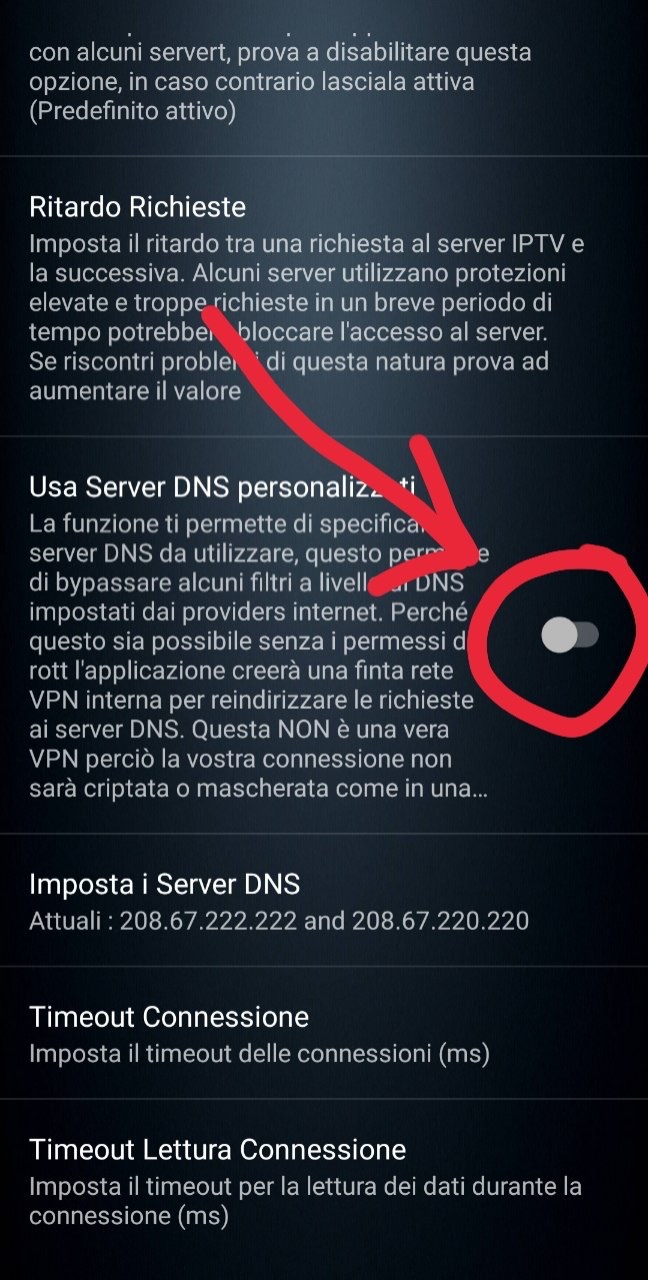
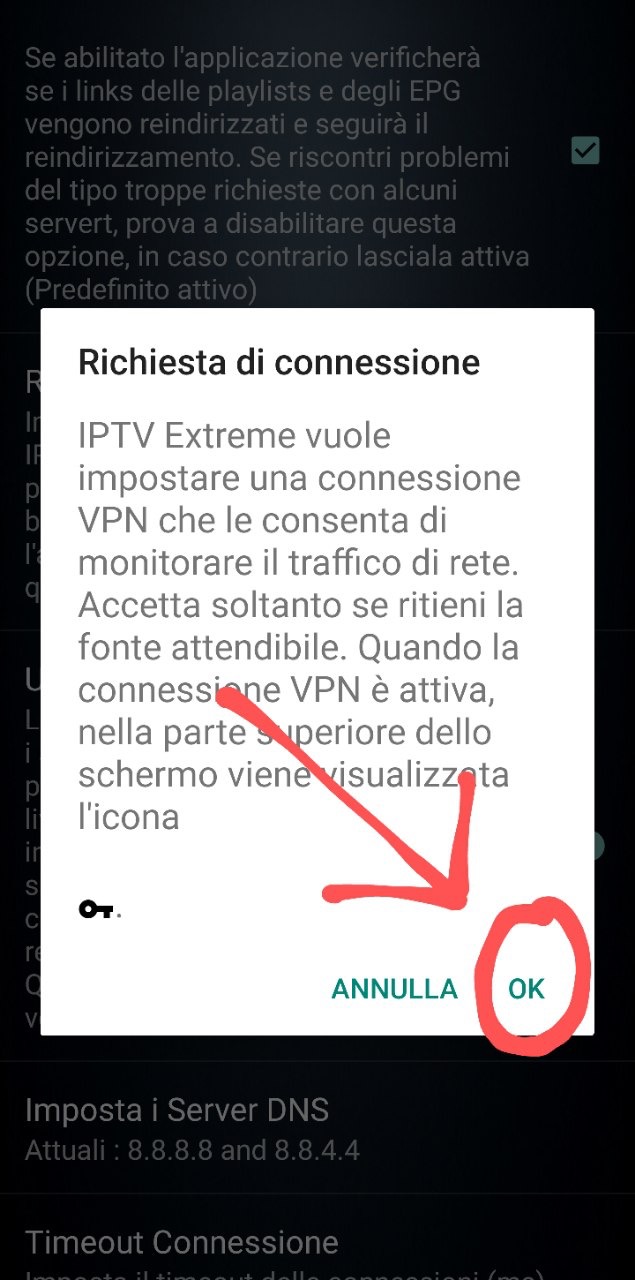
Ecco la guida per impostare correttamente i DNS di OPENdns sull'applicazione IPTVEXTREME.
✔️seguire gli step PASSO-PASSO
1)
2)
3)
4)
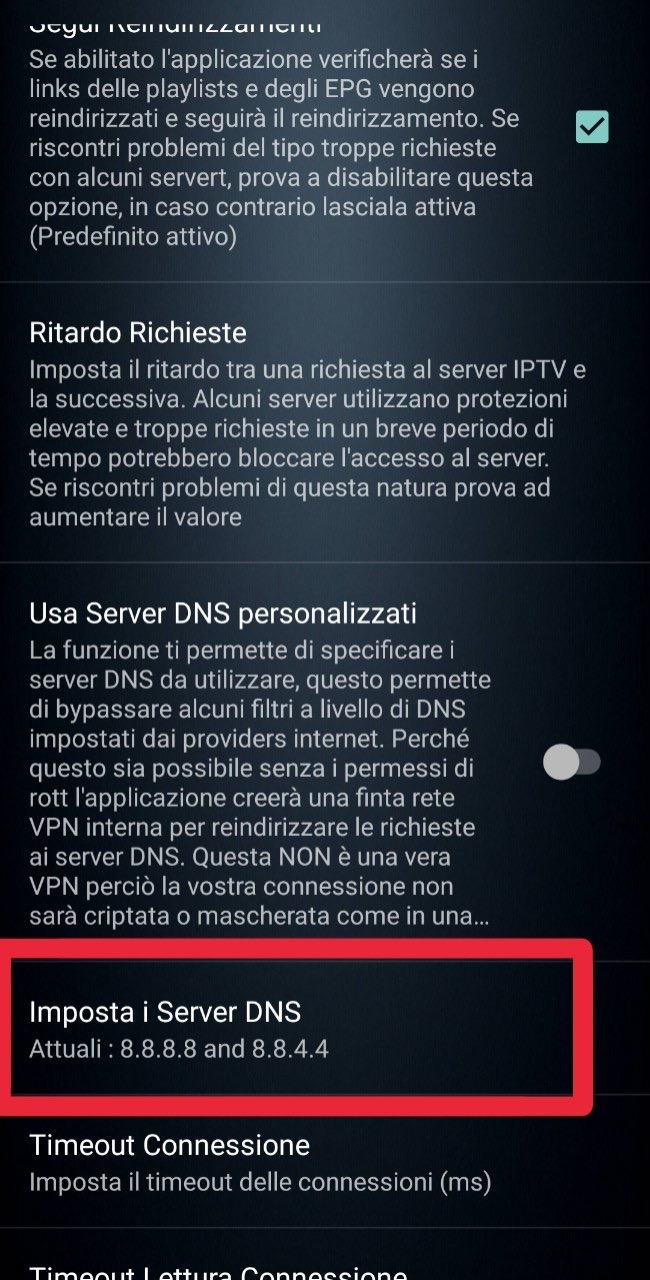
5)Selezionare OPEN DNS
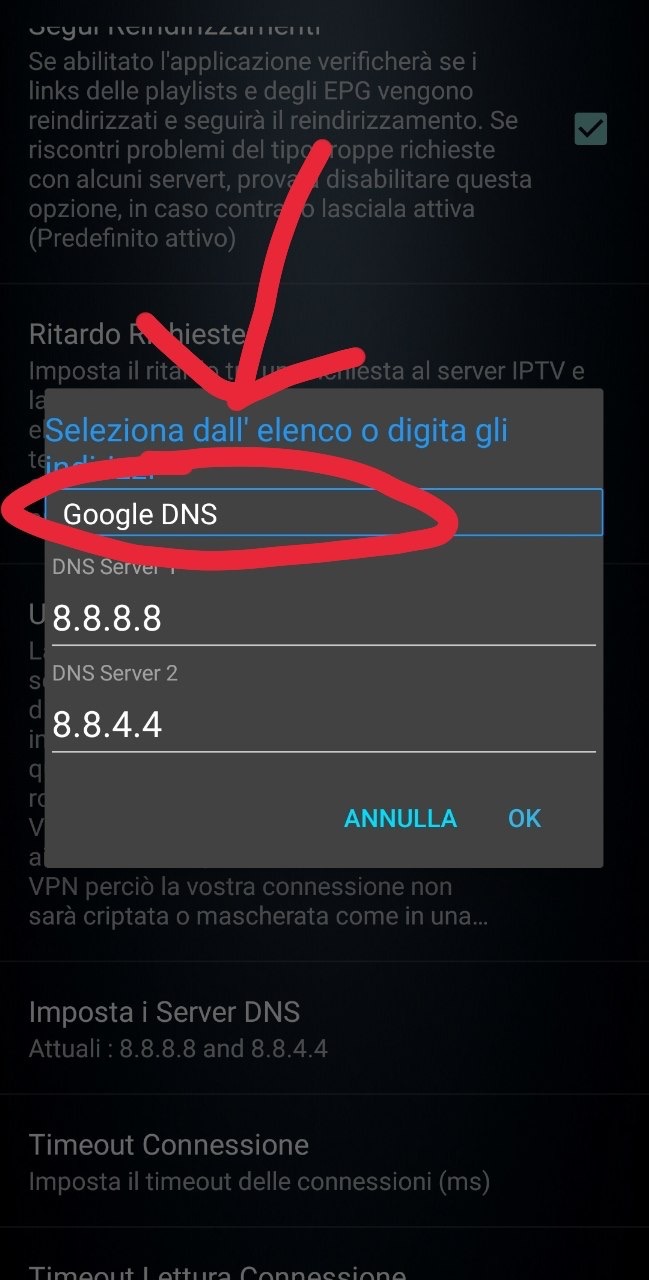
6)
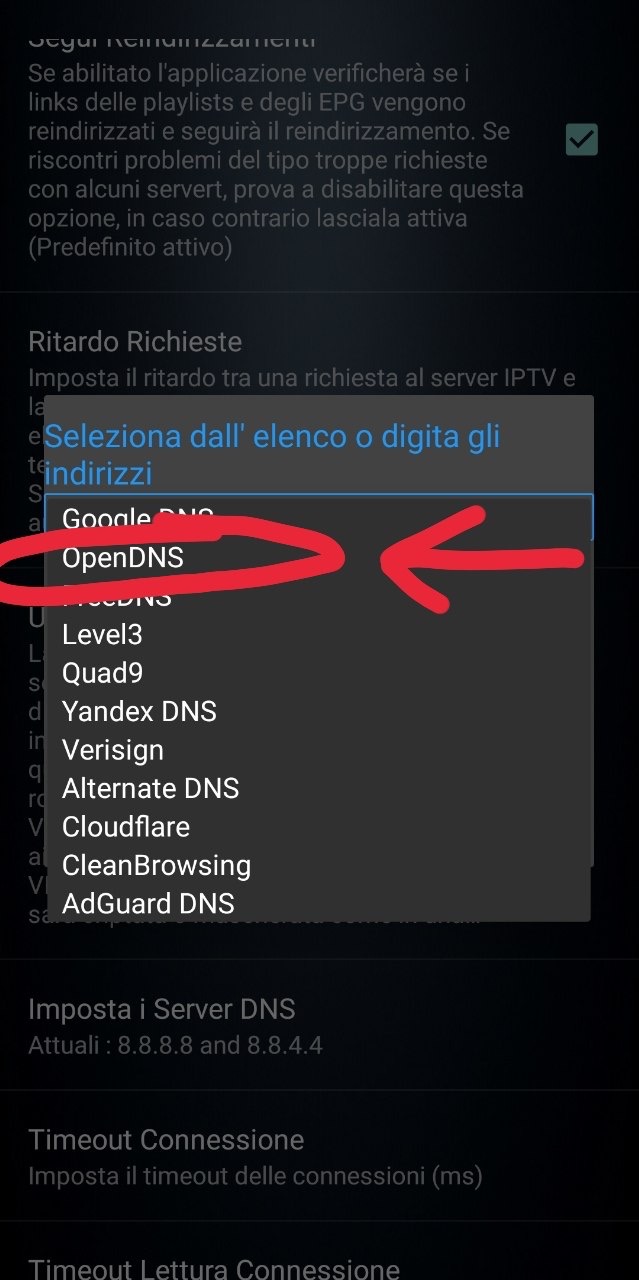
7)
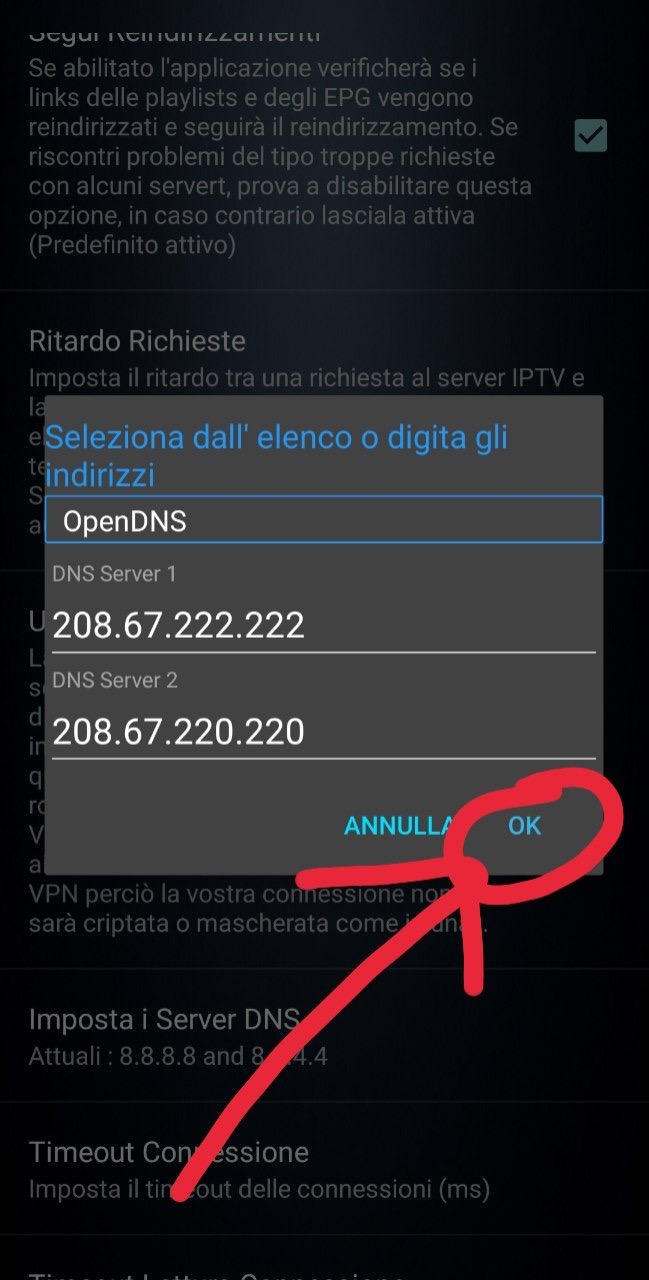
8) SPUNTARE “usa server dns personalizzati”
9)
10)
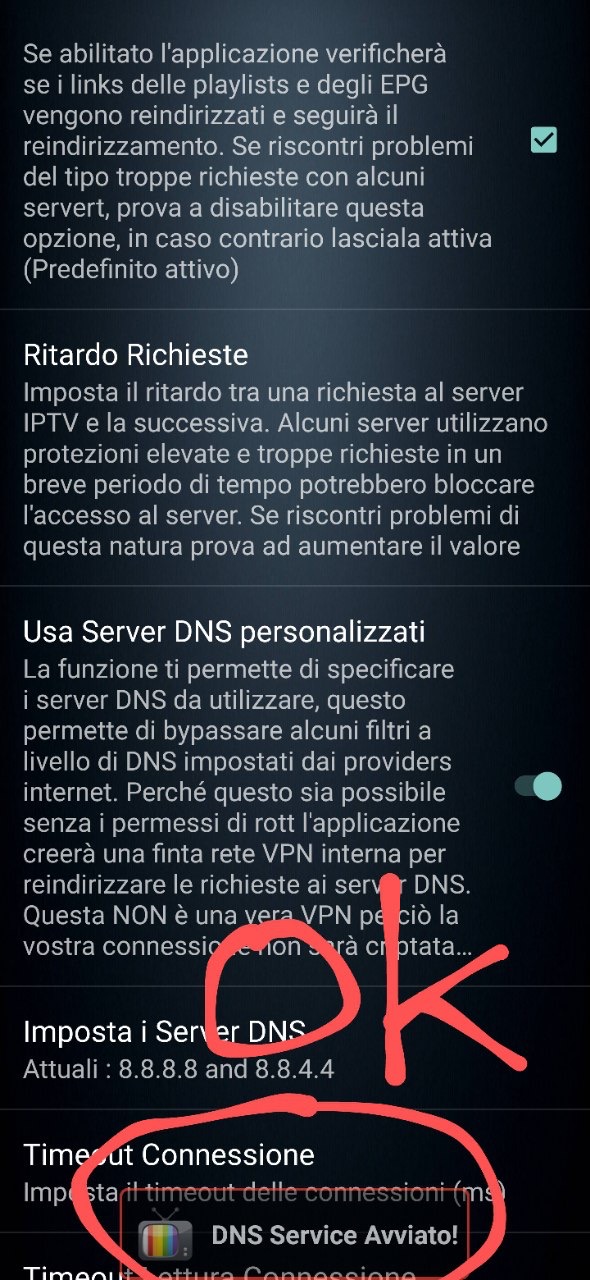
ORA AVETE IMPOSTATO CORRETTAMENTE I DSN di OPENDNS.
